ReadEra 的字体、行距、缩进、对齐与连字符到底在调什么
阅读设置里的六段可调项
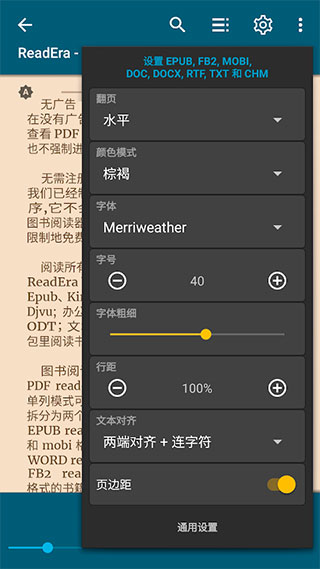
打开任意一本书 → 点击页面中央 → 底部弹出的"设置 EPUB, FB2, MOBI, DOC, DOCX, RTF, TXT 和 CHM"面板里有以下可选项:
| 项 | 默认值 | 调节范围 | 作用对象 |
|---|---|---|---|
| 翻页 | 水平 | 水平 / 垂直 | 所有格式 |
| 颜色模式 | 白天 | 五种(上一页) | 可重排格式 |
| 字体 | 系统默认 | 下拉选 | 可重排格式的正文字体 |
| 字号 | 随设备 | 0-100(步进 5) | 可重排格式 |
| 字体粗细 | 中 | 滑块 0-100 | 可重排格式 |
| 行距 | 100% | 滑块 50%-200% | 可重排格式 |
| 文本对齐 | 两端对齐 | 两端对齐 / 左对齐 + 连字符开关 | 可重排格式 |
| 页边距 | 默认 | 开关 | 可重排格式 |
字体:为什么系统字体能读中文
ReadEra 不内置任何字体,它调用的是设备上已安装的系统字体。这意味着:
- 中文显示:只要你的手机是中文系统,默认字体就能正常显示中文
- 阿拉伯文、西里尔字母、希腊文:同理,系统字体覆盖什么字母集 ReadEra 就能读什么
- 西里尔字母:ReadEra 起源于俄语市场,对西里尔字母(俄文、乌克兰文、保加利亚文)的连字符和渲染处理特别到位
- 藏文、缅文、缅甸文:这些需要专门字体的小众语言,ReadEra 本身不内置字体,但如果你的系统装了对应字体也能读(显示效果取决于那个字体的质量)
Premium 额外功能:上传你自己的字体
Premium 版可以上传 TTF/OTF 字体文件作为阅读字体——比如你有一份专门为电子书设计的衬线字体、或者喜欢复古风格换一个手写字体。操作:
- 把
.ttf或.otf文件放到手机上任意位置 - ReadEra → 设置 → 字体 → "我的字体" → 浏览选文件
- 上传成功后就能在字体下拉里选到
上传的字体只在 ReadEra 内生效,不会替换系统字体。
字号:数字越大越清晰?
不是越大约好。字号 + 行距 + 页边距三者是联动的:
- 字号太大 → 每行字数太少 → 段落被频繁打断 → 反而增加跳行疲劳
- 行距太小 → 行与行挤在一起 → 密集恐惧症友好度低
- 页边距太小 → 正文贴屏幕边缘 → 手指划动容易蹭到边缘文字
通用建议:
- 手机上:字号 35-45、行距 120-130%、页边距开启
- 平板上:字号 50-60、行距 110-120%(平板屏幕宽,行距不用太松)
- PDF/Djvu:这两项不受 ReadEra 设置影响,用 PDF 专属的"缩放 + 边距裁剪"处理(详见 PDF 缩放与裁剪)
字体粗细:滑块的作用
字体粗细滑块的效果取决于你选的字体内置了多少字重。系统字体一般有 4-6 档字重(Thin / Light / Regular / Medium / Semibold / Bold)。滑块调到对应的档就切过去;如果超出字体范围(比如要 ExtraBold 但字体只有 Bold),滑块到达上限后不生效。
对中文的影响:中文字体的 Bold 通常比较粗(不像拉丁字母 Bold 变化那么微妙),所以滑块在中文上的效果比英文更明显。
行距:百分比的含义
行距是相对于当前字号的倍数:
- 100% = 行距等于字号的高度(行与行紧贴)
- 120% = 行距是字号的 1.2 倍(舒适间距,推荐起点)
- 200% = 行距是字号的 2 倍(特别松,适合老年人或需要快速扫读的场景)
行距不是可点击加减的——在设置面板里用滑块调。
文本对齐 + 连字符开关
对齐方式
- 两端对齐:行首和行尾都平齐,类似 Word 里的"两端对齐"。英文排版必用,中文排版效果一般(会拉伸空格)
- 左对齐:行尾不齐,更自然。中文推荐用左对齐
连字符开关
这是个容易被忽视但在英文排版里很关键的功能:
- 开启:英文单词在行末被截断时自动加连字符
-,避免行尾出现大片空白 - 关闭:单词不截断,保持完整,行尾可能空一大块
中文排版建议:连字符关闭(中文字不存在连字符概念)。英文排版建议:连字符开启。
页边距开关
开启后,正文四周会空出一圈白边。关掉后正文贴满屏幕。
- 手机上:建议始终开启。手指操作时经常会蹭到屏幕边缘文字
- 平板上:可以关掉。平板屏幕大,手指不太会碰到边缘
PDF/Djvu 不受这个开关影响(它们是固定版式,边缘白边用 PDF 专用的"边距裁剪"功能处理)。