选中文本高亮、复制与存为引文
选中文本的手势
ReadEra 的选中文本和大多数阅读/文档类应用一致:
- 长按要选的文本开头 → 出现选择手柄 → 拖动手柄扩大/缩小选择范围 → 松手
- 双击选中一个词(自动按词边界选择)
- 三击选中整段
选完文本,底部会弹出一条灰色操作栏,里面有几个按钮。
操作栏里的每个按钮
| 按钮 | 功能 | 免费版 | Premium |
|---|---|---|---|
| 复制 | 把选中的文本复制到系统剪贴板 | ✓ | ✓ |
| 引文 | 把选中的文字高亮保存为"引文" | ✓ | ✓ |
| 加注释 | 在高亮文字旁加一段批注 | ✗ | ✓ |
| 多彩高亮 | 用额外颜色标记(不止一种高亮色) | ✗ | ✓ |
| 搜索 | 用选中的文字作为关键词在 ReadEra 内搜索当前书 | ✓ | ✓ |
| 搜网页 | 用选中的文字在浏览器里搜索 | ✓ | ✓ |
| 翻译 | 调用系统翻译服务翻译选中文字 | ✓(取决于系统) | ✓ |
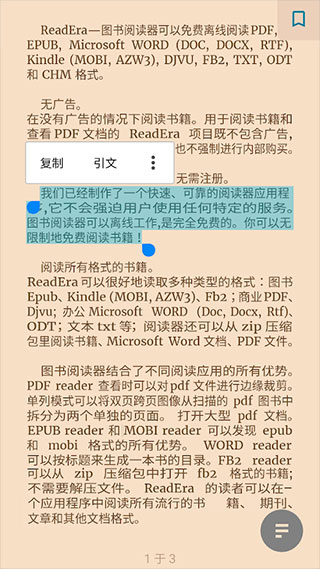
存为引文 vs 复制
复制:临时动作,文字进入系统剪贴板,粘贴一次后就没了。
引文:永久保存。ReadEra 在当前书里给这段文字加一个高亮标记,同时把这段文字存在该书的引文列表里,以后可以回看。
存为引文后:
- 选中文字会出现一种颜色的高亮背景(免费版只有一种,Premium 有多种可选)
- 重新打开这本书时,之前存的引文高亮依然在
- 侧边栏目录/书签面板里,引文和书签一样有单独标签页列出
- Premium 版所有书的引文会集中在"统一收藏区"
引文的"加注释"(Premium)
Premium 版存引文时,你还可以给这段高亮加一段自己的批注:
- 高亮文字本身是客观摘抄
- 注释是你自己的阅读感悟、解释、补充思考
- 两者绑在一起——以后回看时能同时看到原文和自己的想法
典型用法:
- 小说里一段精彩描写 → 引文保存 + 注释"这段环境描写用了嗅觉意象,和上一章的厨房味呼应"
- 技术文档里一段代码 → 引文保存 + 注释"这段是核心算法,下次写类似系统时回来参考"
- 非虚构作品里一段金句 → 引文保存 + 注释"这句话可以用到我的季度总结里"
多彩引文(Premium)
免费版只有一种高亮色。Premium 提供额外颜色(官方资料未明确说明具体几种,但截图和评测里看到至少有 4-6 种不同色)。
实际用法:
- 黄色:普通精华摘抄
- 绿色:待验证的信息点
- 蓝色:需要自己动手实践的步骤
- 红色:争议内容、需重点标记
选完文本 → 操作栏里点"多彩高亮"(Premium 专属按钮)→ 出现调色板 → 选颜色 → 完成。
颜色分类之后,回看引文列表时可以按颜色筛选,效率高很多。
引文会丢失吗
不会。引文是和文件路径 + 内容哈希绑定的——只要你不删除原文件,引文一直在。即使你:
- 换了主题/配色模式
- 调整了字号/行距
- 关闭了页边距
- 把文件移到另一个目录
引文都能找到原位置并正确高亮。Premium 版还有云端备份,本地丢了也能从云端恢复。